Domain einspurig.de kaufen?
Wir ziehen mit dem Projekt
einspurig.de um.
Sind Sie am Kauf der Domain
einspurig.de interessiert?
domain@kv-gmbh.de · 0541-91531010
Domain einspurig.de kaufen?
Wie kann man einen Ordner zippen?
Um einen Ordner zu zippen, benötigen Sie ein Programm wie WinZip, 7-Zip oder WinRAR. Öffnen Sie das Programm und wählen Sie die Option zum Erstellen eines neuen ZIP-Archivs. Wählen Sie den Ordner aus, den Sie zippen möchten, und klicken Sie auf "OK" oder "Zippen". Das Programm wird dann den Ordner komprimieren und als ZIP-Datei speichern. Sie können auch einen Rechtsklick auf den Ordner machen und die Option "Senden an" > "ZIP-komprimierter Ordner" wählen, um den Ordner zu zippen. **
Wie kann ich eine Datei zippen?
Um eine Datei zu zippen, benötigst du ein Programm wie WinZip, 7-Zip oder WinRAR. Öffne das Programm und wähle die Datei(en) aus, die du zippen möchtest. Klicke dann auf die Option zum Zippen oder Komprimieren der Datei(en). Wähle einen Speicherort für die gezippte Datei und klicke auf "OK" oder "Zippen", um den Vorgang abzuschließen. Du kannst auch die Einstellungen für die Komprimierung anpassen, um die Dateigröße zu reduzieren. **
Ähnliche Suchbegriffe für Zippen
Top-Angebote
Produkte zum Begriff Zippen:
-
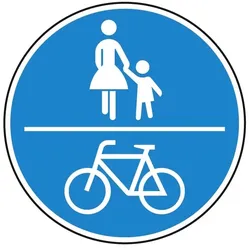
Klemos 2x2 Rund – Verkehrszeichen Radweg 237.klemos-gallery{ display:grid; grid-template-columns:repeat(3,1fr); gap:14px; margin-top:15px; } .klemos-gallery img{ width:100%; height:auto; display:block; } @media (max-width:900px){ .klemos-gallery{ grid-template-columns:repeat(2,1fr); } } @media (max-width:500px){ .klemos-gallery{ grid-template-columns:1fr; } } /* CTA Buttons responsive */ .klemos-hero-slim a, .klemos-cta a{ display:inline-block; max-width:100%; box-sizing:border-box; } /* Mobile Optimierung */ @media (max-width:600px){ .klemos-hero-slim a, .klemos-cta a{ display:block; width:100%; text-align:center; } } Klemmbaustein-Fliese 2×2 Rund Verkehrszeichen Radweg (237) Fertig bedruckte Klemmbaustein-Fliese 2x2 mit Verkehrszeichen Radweg (237) . Hochwertiger UV-Druck direkt auf die Fliese – kein Aufkleber, kein Verblassen. Hochwertige Klemmbaustein Fliese mit UV-Druck Verfahren Diese bedruckte Klemmbaustein Fliese 2x2 wird mit modernster UV-Drucktechnik (CMYWK) gefertigt. Das Verkehrszeichen wird direkt auf die Oberfläche gedruckt – für maximale Haltbarkeit, Kratzfestigkeit und brillante Farben . Kein Sticker oder Aufkleber Abriebfest & langlebig Gestochen scharfer Druck UV-beständig Perfekt für MOCs und Stadtmodelle Ideal geeignet für Klemmbaustein Straßen, Städtebau, Dioramen und Modellbau . Die Verkehrszeichen-Fliese sorgt für realistische Details in deinem Bauprojekt. Besonders beliebt bei: MOC Buildern Stadt- und Straßenbau Projekten Sammlern von Klemmbaustein Zubehör Modellbau & Dioramen Produktdetails Größe: 2x2 Fliese Rund Motiv: Verkehrszeichen Radweg (237) Druck: UV-Direktdruck (CMYWK) Material: ABS Kunststoff Kompatibilität: Standard Klemmbausteine Herstellung: Druck Made in Germany Passgenau & kompatibel Gefertigt aus hochwertigem ABS-Kunststoff und 100 % kompatibel mit gängigen Klemmbausteinsystemen. Du kannst die bedruckte Fliese direkt in bestehende Modelle einbauen – ohne Kleben oder Nacharbeiten. Auch mit anderen Verkehrszeichen erhältlich Diese 2×2 Fliese ist Teil unserer Serie Verkehrsschilder. Erhältlich auch in viele weitere Schilder. Achtung: Nicht geeignet für Kinder unter 3 Jahren – Erstickungsgefahr durch verschluckbare Kleinteile! klemmbaustein fliese 2x2 · bedruckte klemmbausteine · verkehrszeichen klemmbaustein · schilder · uv druck fliese · klemmbaustein zubehör · moc straße · diorama zubehör · modellbau straßen · custom printed tile · klemmbaustein straßenbau · druck made in germany function scrollToFirstVariationInput() { const container = document.querySelector('.row.variations.simple-variations'); if (!container) return; const input = container.querySelector('select, input[type="file"], input[type="text"], input:not([type])'); if (!input) return; input.scrollIntoView({ behavior: 'smooth', block: 'center' }); setTimeout(() => input.focus(), 300); }2,00 €*Versand: 2,50 €Sichere Weiterleitung zum Anbieter



-
Wie kann ich einen Ordner zippen?
Um einen Ordner zu zippen, benötigst du ein Programm wie WinZip, 7-Zip oder das integrierte Zip-Tool in Windows. Öffne das Programm und wähle die Option zum Erstellen eines neuen Archivs. Wähle den Ordner aus, den du zippen möchtest, und klicke auf "Zippen" oder "Archiv erstellen". Benenne das Zip-Archiv und wähle den Speicherort aus. Klicke auf "OK" und der ausgewählte Ordner wird nun als Zip-Datei komprimiert. **
-
Wie kann ich einen Ordner zippen Mac?
Um einen Ordner auf einem Mac zu zippen, kannst du einfach den gewünschten Ordner auswählen und mit der rechten Maustaste darauf klicken. Wähle dann die Option "Komprimieren" aus dem Dropdown-Menü. Alternativ kannst du den Ordner auswählen und über das Menü "Ablage" -> "Komprimieren" zippen. Eine weitere Möglichkeit ist es, den Ordner auszuwählen und die Tastenkombination "cmd" + "c" zu drücken, um ihn zu kopieren, und dann "cmd" + "v" zu drücken, um eine Kopie des Ordners im zip-Format zu erstellen. Du kannst auch das Terminal verwenden und den Befehl "zip -r archiv.zip ordnername" eingeben, um den Ordner zu zippen. **
-
Wie kann ich bestimmte Dateien und Unterordner zippen?
Um bestimmte Dateien und Unterordner zu zippen, kannst du ein Komprimierungsprogramm wie WinRAR, 7-Zip oder WinZip verwenden. Öffne das Programm, navigiere zum gewünschten Ordner und wähle die Dateien und Unterordner aus, die du zippen möchtest. Klicke dann auf die Option "Zip" oder "Komprimieren", um den Vorgang zu starten. **
-
Wie kann man auf einem Mac mehrere Pakete zippen?
Um mehrere Pakete auf einem Mac zu zippen, können Sie den integrierten Archivierungsassistenten verwenden. Markieren Sie dazu die gewünschten Pakete, klicken Sie mit der rechten Maustaste und wählen Sie "Komprimieren". Dadurch wird ein neues Zip-Archiv erstellt, das alle ausgewählten Pakete enthält. **

Wie kann ich einen Ordner unter Linux mit Python zippen?
Um einen Ordner unter Linux mit Python zu zippen, kannst du die `zipfile`-Bibliothek verwenden. Du musst zunächst ein `ZipFile`-Objekt erstellen und dann den gesamten Inhalt des Ordners hinzufügen. Anschließend kannst du das Zip-Archiv speichern. Hier ist ein Beispielcode: ```python import zipfile def zip_folder(folder_path, zip_path): with zipfile.ZipFile(zip_path, 'w', zipfile.ZIP_DEFLATED) as zipf: for root, dirs, files in os.walk(folder_path): for file in files: file_path = os.path.join(root, file) zipf.write(file_path, os.path.relpath(file_path, folder_path)) folder_path = '/pfad/zum/ordner' zip_path = '/pfad/zum/zip/archiv.zip' zip_folder(folder_path, zip_path) ``` Ersetze **
Wie kann man einen Ordner über die Befehlszeile (CMD) und in Linux zippen?
Um einen Ordner über die Befehlszeile in Windows (CMD) zu zippen, kann man das Programm "7-Zip" verwenden. Dazu muss man den Pfad zur 7z.exe-Datei angeben und den Befehl "a" für "add" verwenden, gefolgt von dem gewünschten Dateinamen für das ZIP-Archiv und dem Pfad zum Ordner, den man zippen möchte. In Linux kann man den Befehl "zip" verwenden, um einen Ordner zu zippen. Dazu muss man den Befehl "zip" gefolgt von dem gewünschten Dateinamen für das ZIP-Archiv und dem Pfad zum Ordner, den man zippen möchte, eingeben. **
Top-Angebote
Produkte zum Begriff Zippen:
-
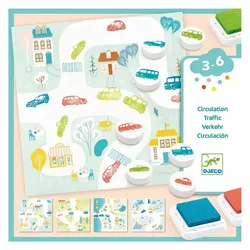
Djeco, Stempel, Stempelset VerkehrEntdecken Sie das vielseitige Stempelset Verkehr. Mit 16 illustrierten Karten, 3 Stempelkissen in Blau, Grün und Orange sowie 7 verschiedenen Stempeln können Sie einzigartige Landschaften und Verkehrsszenen gestalten. Die Stempelfarben sind leicht auswaschbar, sodass die Kleinen ohne Sorgen kreativ sein können.25,84 €*Versand: 3,00 €Sichere Weiterleitung zum Anbieter
-
Klemos 2x2 Rund – Verkehrszeichen Radweg 237.klemos-gallery{ display:grid; grid-template-columns:repeat(3,1fr); gap:14px; margin-top:15px; } .klemos-gallery img{ width:100%; height:auto; display:block; } @media (max-width:900px){ .klemos-gallery{ grid-template-columns:repeat(2,1fr); } } @media (max-width:500px){ .klemos-gallery{ grid-template-columns:1fr; } } /* CTA Buttons responsive */ .klemos-hero-slim a, .klemos-cta a{ display:inline-block; max-width:100%; box-sizing:border-box; } /* Mobile Optimierung */ @media (max-width:600px){ .klemos-hero-slim a, .klemos-cta a{ display:block; width:100%; text-align:center; } } Klemmbaustein-Fliese 2×2 Rund Verkehrszeichen Radweg (237) Fertig bedruckte Klemmbaustein-Fliese 2x2 mit Verkehrszeichen Radweg (237) . Hochwertiger UV-Druck direkt auf die Fliese – kein Aufkleber, kein Verblassen. Hochwertige Klemmbaustein Fliese mit UV-Druck Verfahren Diese bedruckte Klemmbaustein Fliese 2x2 wird mit modernster UV-Drucktechnik (CMYWK) gefertigt. Das Verkehrszeichen wird direkt auf die Oberfläche gedruckt – für maximale Haltbarkeit, Kratzfestigkeit und brillante Farben . Kein Sticker oder Aufkleber Abriebfest & langlebig Gestochen scharfer Druck UV-beständig Perfekt für MOCs und Stadtmodelle Ideal geeignet für Klemmbaustein Straßen, Städtebau, Dioramen und Modellbau . Die Verkehrszeichen-Fliese sorgt für realistische Details in deinem Bauprojekt. Besonders beliebt bei: MOC Buildern Stadt- und Straßenbau Projekten Sammlern von Klemmbaustein Zubehör Modellbau & Dioramen Produktdetails Größe: 2x2 Fliese Rund Motiv: Verkehrszeichen Radweg (237) Druck: UV-Direktdruck (CMYWK) Material: ABS Kunststoff Kompatibilität: Standard Klemmbausteine Herstellung: Druck Made in Germany Passgenau & kompatibel Gefertigt aus hochwertigem ABS-Kunststoff und 100 % kompatibel mit gängigen Klemmbausteinsystemen. Du kannst die bedruckte Fliese direkt in bestehende Modelle einbauen – ohne Kleben oder Nacharbeiten. Auch mit anderen Verkehrszeichen erhältlich Diese 2×2 Fliese ist Teil unserer Serie Verkehrsschilder. Erhältlich auch in viele weitere Schilder. Achtung: Nicht geeignet für Kinder unter 3 Jahren – Erstickungsgefahr durch verschluckbare Kleinteile! klemmbaustein fliese 2x2 · bedruckte klemmbausteine · verkehrszeichen klemmbaustein · schilder · uv druck fliese · klemmbaustein zubehör · moc straße · diorama zubehör · modellbau straßen · custom printed tile · klemmbaustein straßenbau · druck made in germany function scrollToFirstVariationInput() { const container = document.querySelector('.row.variations.simple-variations'); if (!container) return; const input = container.querySelector('select, input[type="file"], input[type="text"], input:not([type])'); if (!input) return; input.scrollIntoView({ behavior: 'smooth', block: 'center' }); setTimeout(() => input.focus(), 300); }2,00 €*Versand: 2,50 €Sichere Weiterleitung zum Anbieter
-
Wie kann man einen Ordner zippen?
Um einen Ordner zu zippen, benötigen Sie ein Programm wie WinZip, 7-Zip oder WinRAR. Öffnen Sie das Programm und wählen Sie die Option zum Erstellen eines neuen ZIP-Archivs. Wählen Sie den Ordner aus, den Sie zippen möchten, und klicken Sie auf "OK" oder "Zippen". Das Programm wird dann den Ordner komprimieren und als ZIP-Datei speichern. Sie können auch einen Rechtsklick auf den Ordner machen und die Option "Senden an" > "ZIP-komprimierter Ordner" wählen, um den Ordner zu zippen. **
-
Wie kann ich eine Datei zippen?
Um eine Datei zu zippen, benötigst du ein Programm wie WinZip, 7-Zip oder WinRAR. Öffne das Programm und wähle die Datei(en) aus, die du zippen möchtest. Klicke dann auf die Option zum Zippen oder Komprimieren der Datei(en). Wähle einen Speicherort für die gezippte Datei und klicke auf "OK" oder "Zippen", um den Vorgang abzuschließen. Du kannst auch die Einstellungen für die Komprimierung anpassen, um die Dateigröße zu reduzieren. **
-
Wie kann ich einen Ordner zippen?
Um einen Ordner zu zippen, benötigst du ein Programm wie WinZip, 7-Zip oder das integrierte Zip-Tool in Windows. Öffne das Programm und wähle die Option zum Erstellen eines neuen Archivs. Wähle den Ordner aus, den du zippen möchtest, und klicke auf "Zippen" oder "Archiv erstellen". Benenne das Zip-Archiv und wähle den Speicherort aus. Klicke auf "OK" und der ausgewählte Ordner wird nun als Zip-Datei komprimiert. **
-
Wie kann ich einen Ordner zippen Mac?
Um einen Ordner auf einem Mac zu zippen, kannst du einfach den gewünschten Ordner auswählen und mit der rechten Maustaste darauf klicken. Wähle dann die Option "Komprimieren" aus dem Dropdown-Menü. Alternativ kannst du den Ordner auswählen und über das Menü "Ablage" -> "Komprimieren" zippen. Eine weitere Möglichkeit ist es, den Ordner auszuwählen und die Tastenkombination "cmd" + "c" zu drücken, um ihn zu kopieren, und dann "cmd" + "v" zu drücken, um eine Kopie des Ordners im zip-Format zu erstellen. Du kannst auch das Terminal verwenden und den Befehl "zip -r archiv.zip ordnername" eingeben, um den Ordner zu zippen. **
Ähnliche Suchbegriffe für Zippen
-
Wie kann ich bestimmte Dateien und Unterordner zippen?
Um bestimmte Dateien und Unterordner zu zippen, kannst du ein Komprimierungsprogramm wie WinRAR, 7-Zip oder WinZip verwenden. Öffne das Programm, navigiere zum gewünschten Ordner und wähle die Dateien und Unterordner aus, die du zippen möchtest. Klicke dann auf die Option "Zip" oder "Komprimieren", um den Vorgang zu starten. **
-
Wie kann man auf einem Mac mehrere Pakete zippen?
Um mehrere Pakete auf einem Mac zu zippen, können Sie den integrierten Archivierungsassistenten verwenden. Markieren Sie dazu die gewünschten Pakete, klicken Sie mit der rechten Maustaste und wählen Sie "Komprimieren". Dadurch wird ein neues Zip-Archiv erstellt, das alle ausgewählten Pakete enthält. **
-
Wie kann ich einen Ordner unter Linux mit Python zippen?
Um einen Ordner unter Linux mit Python zu zippen, kannst du die `zipfile`-Bibliothek verwenden. Du musst zunächst ein `ZipFile`-Objekt erstellen und dann den gesamten Inhalt des Ordners hinzufügen. Anschließend kannst du das Zip-Archiv speichern. Hier ist ein Beispielcode: ```python import zipfile def zip_folder(folder_path, zip_path): with zipfile.ZipFile(zip_path, 'w', zipfile.ZIP_DEFLATED) as zipf: for root, dirs, files in os.walk(folder_path): for file in files: file_path = os.path.join(root, file) zipf.write(file_path, os.path.relpath(file_path, folder_path)) folder_path = '/pfad/zum/ordner' zip_path = '/pfad/zum/zip/archiv.zip' zip_folder(folder_path, zip_path) ``` Ersetze **
-
Wie kann man einen Ordner über die Befehlszeile (CMD) und in Linux zippen?
Um einen Ordner über die Befehlszeile in Windows (CMD) zu zippen, kann man das Programm "7-Zip" verwenden. Dazu muss man den Pfad zur 7z.exe-Datei angeben und den Befehl "a" für "add" verwenden, gefolgt von dem gewünschten Dateinamen für das ZIP-Archiv und dem Pfad zum Ordner, den man zippen möchte. In Linux kann man den Befehl "zip" verwenden, um einen Ordner zu zippen. Dazu muss man den Befehl "zip" gefolgt von dem gewünschten Dateinamen für das ZIP-Archiv und dem Pfad zum Ordner, den man zippen möchte, eingeben. **
* Alle Preise verstehen sich inklusive der gesetzlichen Mehrwertsteuer und ggf. zuzüglich Versandkosten. Die Angebotsinformationen basieren auf den Angaben des jeweiligen Shops und werden über automatisierte Prozesse aktualisiert. Eine Aktualisierung in Echtzeit findet nicht statt, so dass es im Einzelfall zu Abweichungen kommen kann. ** Hinweis: Teile dieses Inhalts wurden von KI erstellt.